iPhone用户还在傻傻用电脑扫描文件?
其实iPhone Notes也能直接帮你扫描PDF文件哦!相信还有很多人不知道这功能!
今天就跟着小编一起学起来吧~真的超级简单!
4个步骤轻松把iPhone Notes变PDF
1. 打开Notes
在手机App中找到Notes,点击打开。
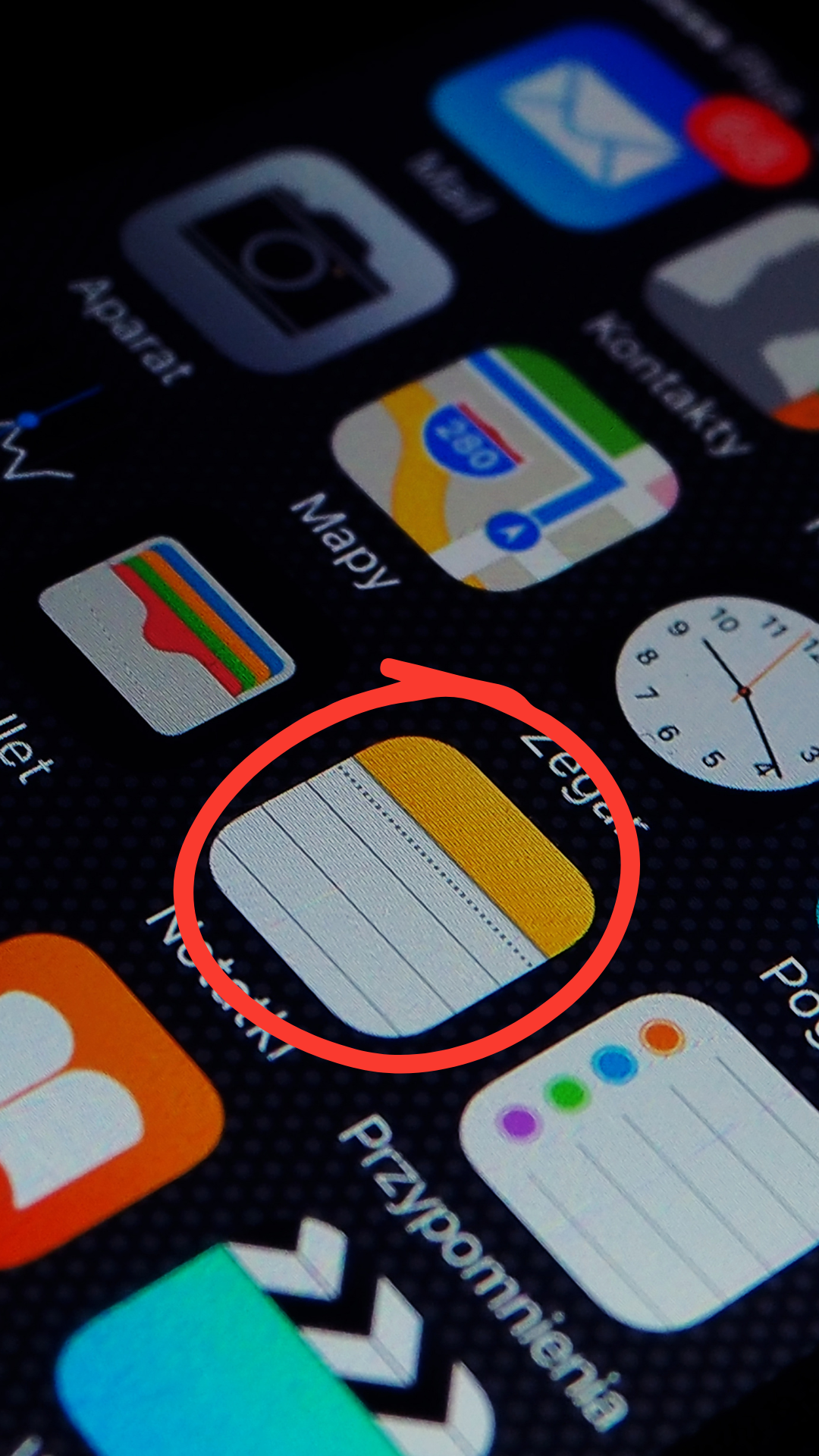
示意图/Canva
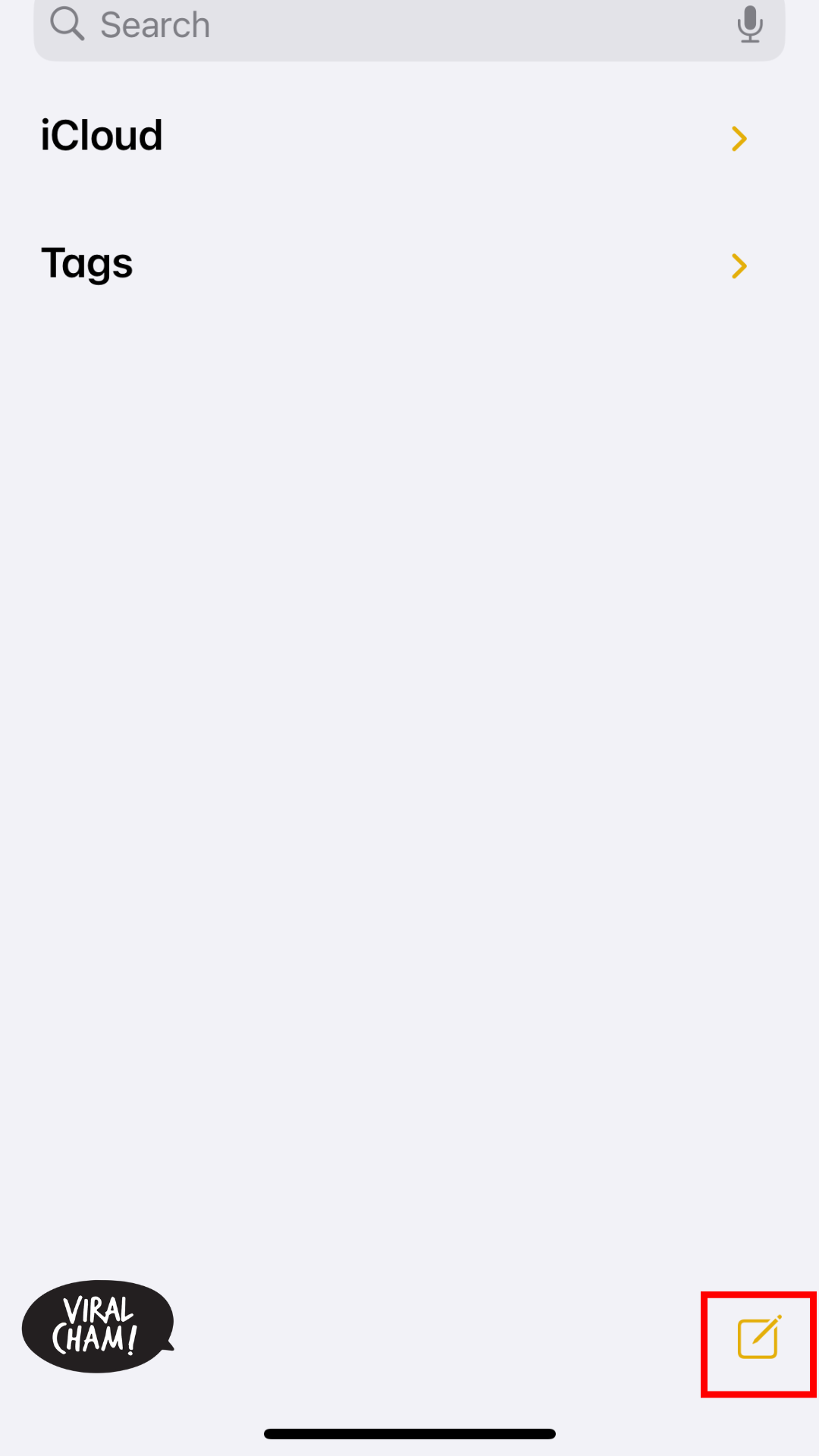
2. 点击创建
打开Notes后,右下角有个「创建」图标,点击它!
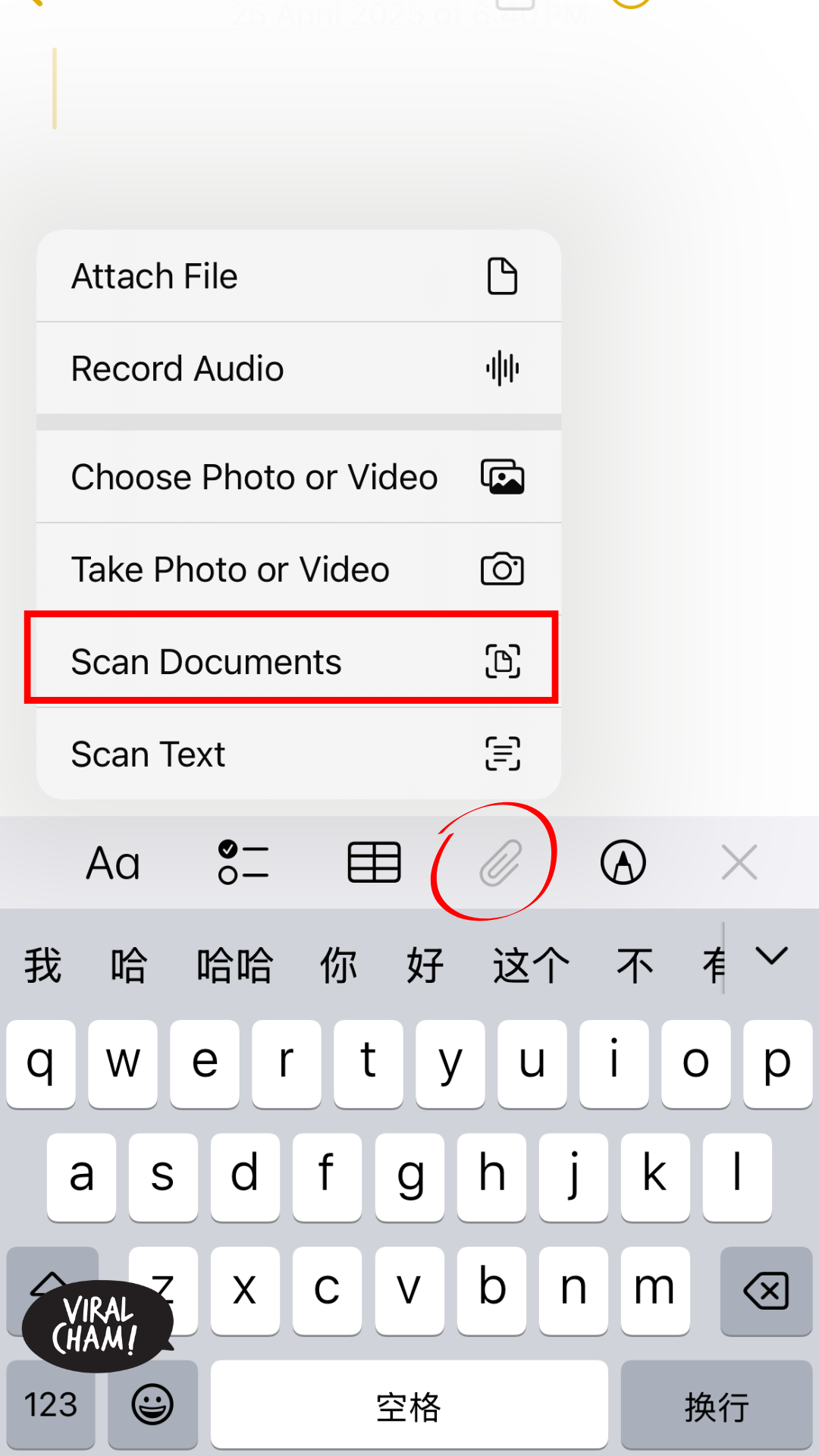
3. 选择Scan Documents
在新文件界面,点击「回形针」图标,选择「Scan Documents」。
4. 选择Manual并Scan页面
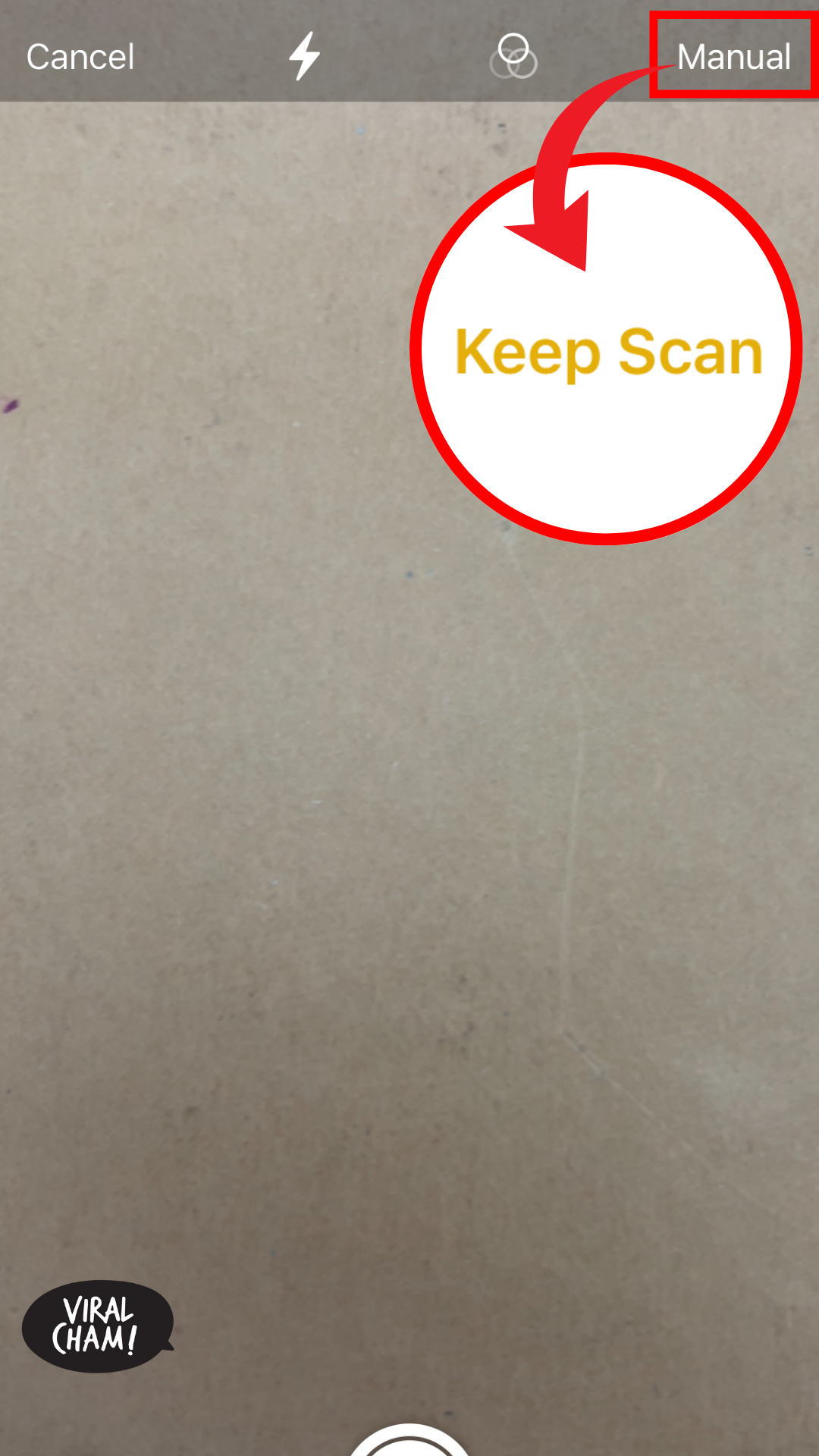
在右上角选择Manual,对准页面拍摄即可!最后再点击「Keep Scan」就可以啦~
超级简单吧!iPhone users一定不能错过这个超实用的功能!
-以上资料&图片来源由Viralcham 小编整理报导-
Like Viralcham Facebook!不出门也能知天下事~~(请点我)
更多文章:
【超级方便❗】大马Google Pay推出「电子钱包整合功能⚡」一键使用ShopeePay & TNG eWallet结账!